Claude Code, Codex, Antigravity, Grok의
한도를 메뉴 바에 고정.
AI 한도가 얼마나 남았는지 보여주는 작은 macOS 메뉴 바 앱(Windows에서는 시스템 트레이에 상주). 배터리 퍼센트처럼 한눈에 확인.
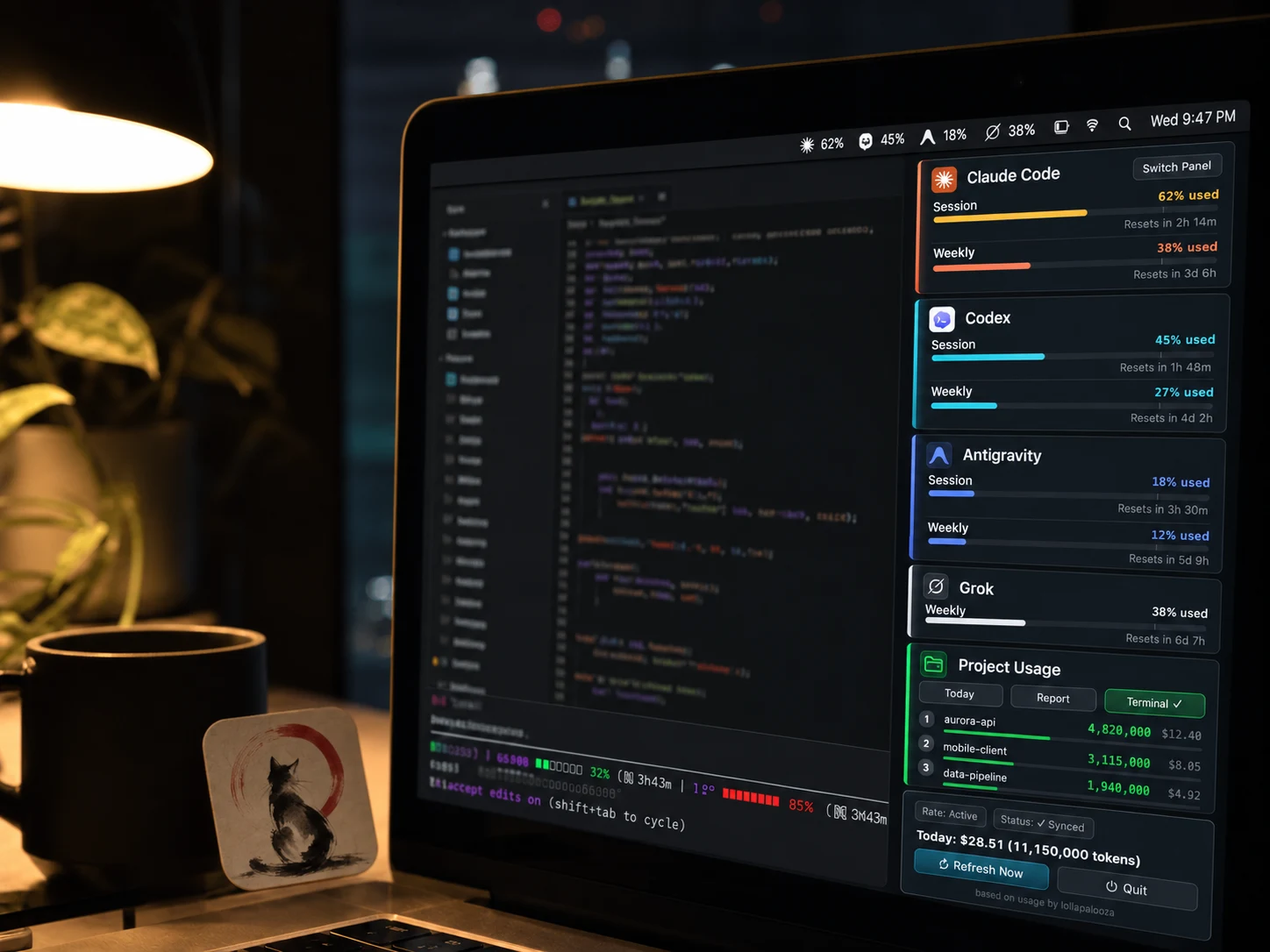
토큰 태우는 개발자를 위한 도구.
리팩토링 중에 한도에 도달할지 추측하지 마세요.
5시간과 7일 한도 한눈에
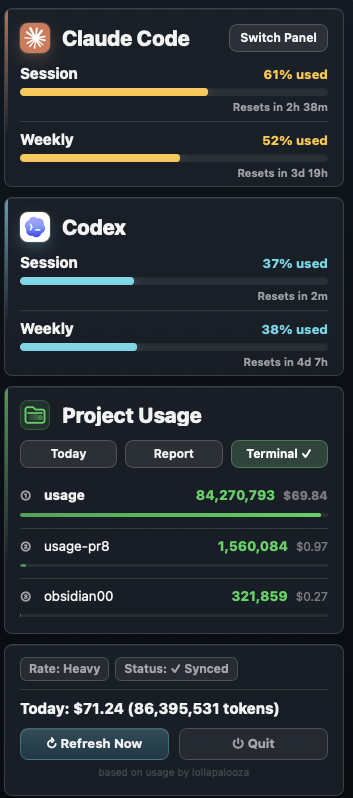
Claude Code의 세션(5h)과 주간(7d) 퍼센트를 메뉴 바에 동시 표시. 클릭하면 프로젝트별 사용량과 비용을 보여주는 팝오버.
Claude Code, Codex, Antigravity, Grok을 한 앱에서
Anthropic, OpenAI, Google, xAI 한도를 나란히 추적. Codex는 ~/.codex/sessions/에서 설정 없이 자동 감지되고, Antigravity는 자체 CLI가 이미 저장해 둔 로그인 정보를 사용합니다.
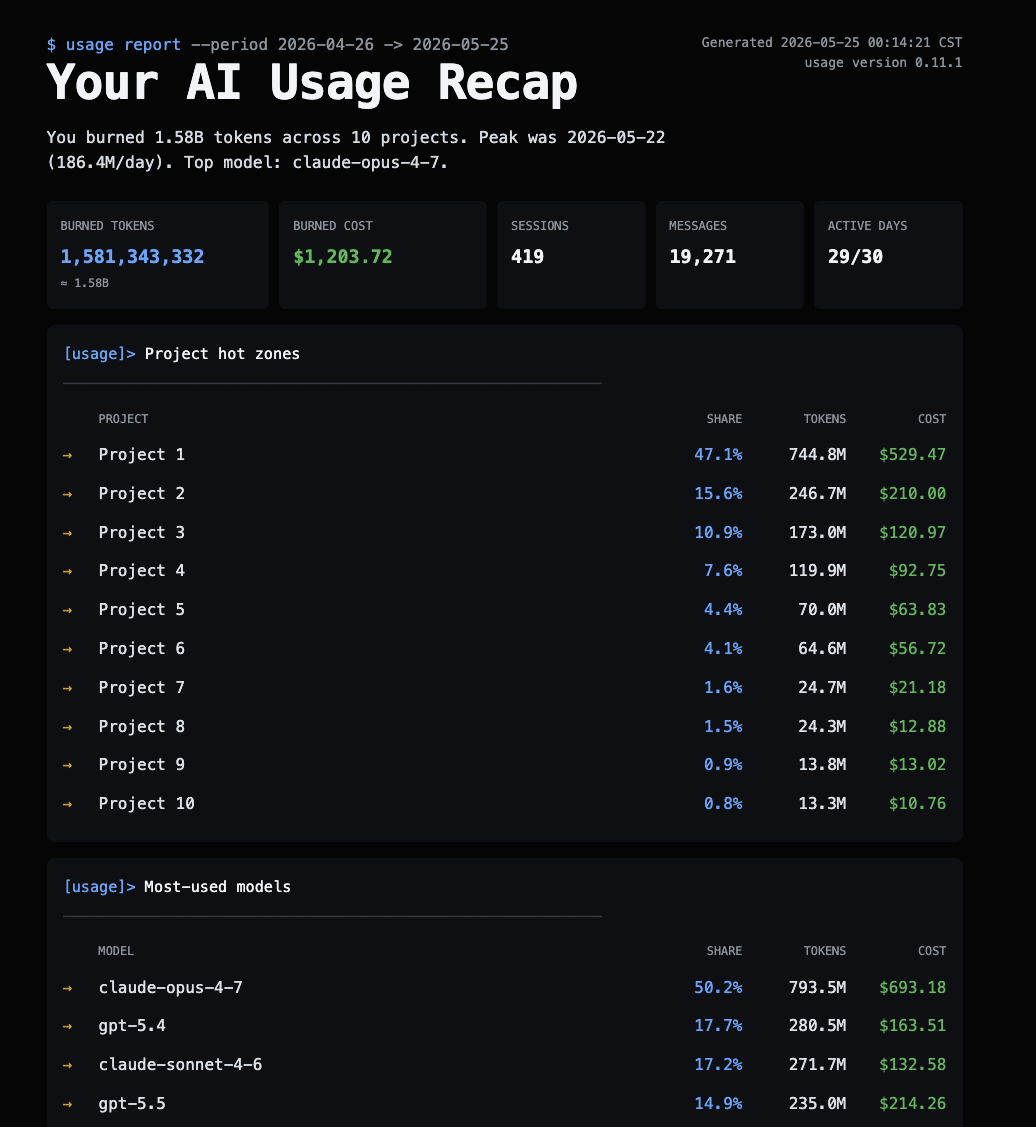
원클릭 HTML 보고서
오늘, 주간, 월간, 전체 기간 — 토큰/비용 추세, 상위 프로젝트, 모델 분포가 포함된 공유 가능한 HTML 보고서. 프로젝트 이름은 기본 숨김 처리됩니다.
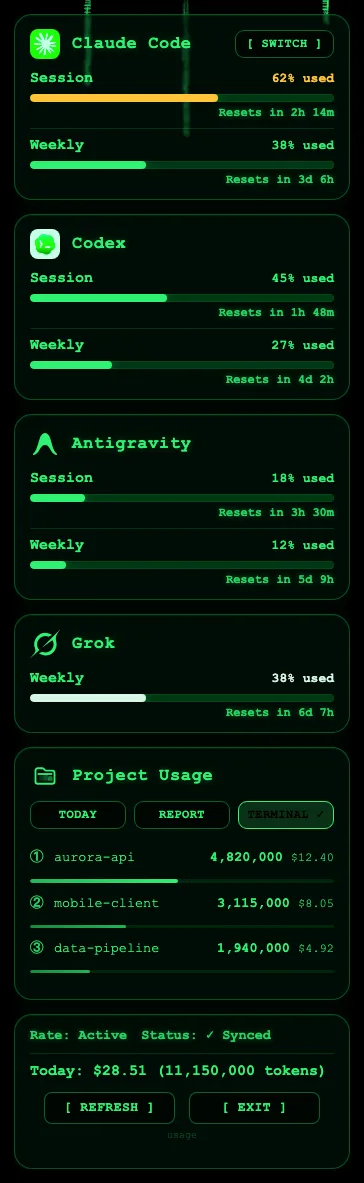
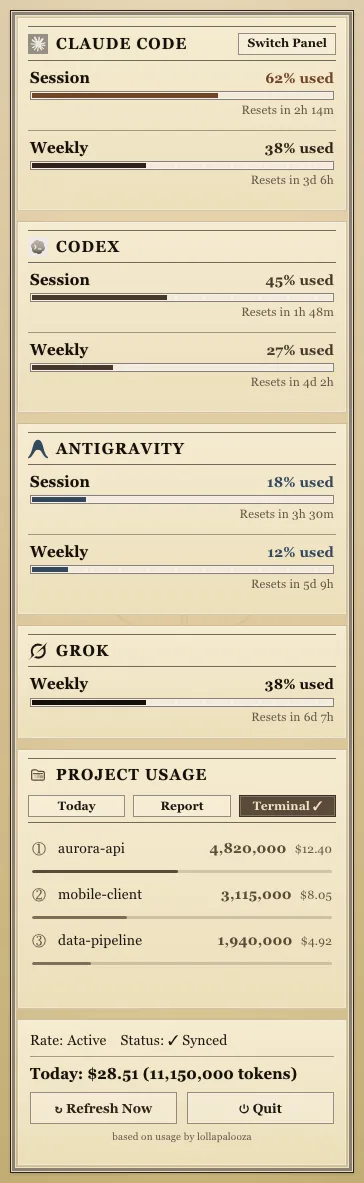
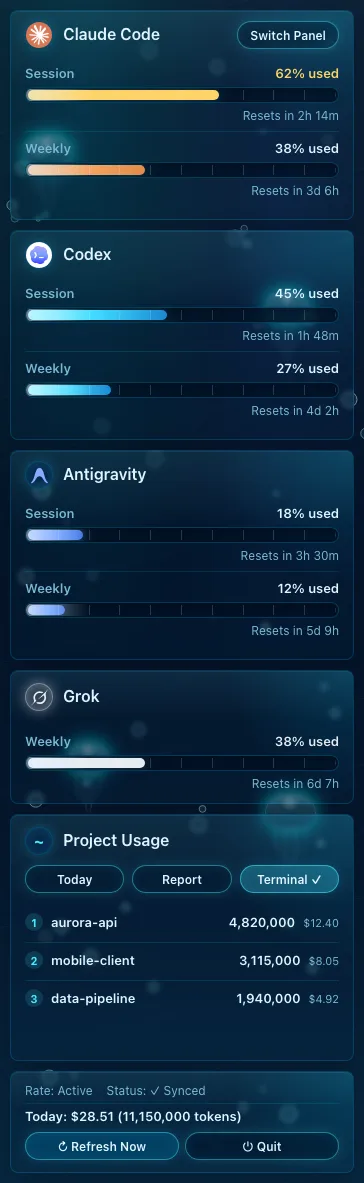
16가지 시각 패널 테마
매트릭스 디지털 비, Windows 95, 복고 신문, 자정 수족관, 월드컵 FIFA HUD, 나비 설계도 — 메뉴 바 팝아웃의 분위기를 마음대로.
Claude Code 도우미
코딩하는 동안 사용량과 대화를 챙겨 줍니다
한도에 닿기 전에 알림
컨텍스트가 70%에 이르면 상태 줄이 /clear 또는 /compact를 권합니다. 숫자는 50%에서 노란색, 80%에서 빨간색이 되고, 캐시가 빗나가면 이유도 알려 줍니다.
토큰 절약 모드
Claude Code와 Codex가 더 짧고 쉽게 답하고, 긴 대화에서도 다시 장황해지지 않습니다. 코드, 명령어, 오류 메시지는 한 글자도 줄이지 않습니다. Codex에서는 먼저 /hooks에서 이 훅을 신뢰해 주세요.
초보자 모드
답변이 끝나면 입력창 위에 전문 용어를 최대 3개 골라 쉬운 설명을 한 줄씩 붙입니다. 이해했다고 표시한 용어는 나중에 짧은 퀴즈로 복습합니다. Claude 할당량을 조금 씁니다.
할당량 인식 모드
할당량이 얼마 남지 않으면 Claude가 큰 작업을 시작하기 전에 남은 양과 재설정 시각을 알려 주고, 작게 시작할지 기다릴지 묻습니다. Claude Code, Codex, Antigravity를 모두 보고, 모델을 따로 호출하지 않습니다.
데이터 출처
숫자를 계산하는 방법
설계상 로컬 우선
Claude Code와 Codex 숫자는 컴퓨터에 이미 있는 기록에서 읽습니다. Claude Desktop만 있어도 Claude 할당량을 볼 수 있습니다. Antigravity는 예외로, CLI의 로그인 정보로 Google에 조회합니다. 외부 연결은 모두 SECURITY.md에 적혀 있습니다.
Grok CLI도 지원
Grok CLI 자체의 로컬 로그로 주간 할당량 비율을 계산합니다. 요청마다 쓴 토큰도 Claude Code, Codex와 똑같이 오늘 비용과 프로젝트 합계에 들어갑니다.
이제 CLI도 이어서
웹과 데스크톱 앱은 닫았다 열어도 대화 기록이 자동으로 그대로 남아있어요. CLI에도 기록은 남지만, 명령어를 알아야 다시 불러올 수 있어요. Resume은 이걸 자동으로 해줘요 — 새 세션을 열면 명령어를 몰라도, 다시 설명할 필요도 없이 지난 작업을 자동으로 이어받아요. 이제 매일 로컬 로그를 헬스 체크해서 토큰 낭비를 발견하면 인계 메시지에 한 줄 알림을 붙여요. "보여줘"라고 하면 AI가 내용과 개선 방법을 설명해 줘요. 로컬 기록을 읽어요.

사용량을 Claude Code 안에서 바로 확인
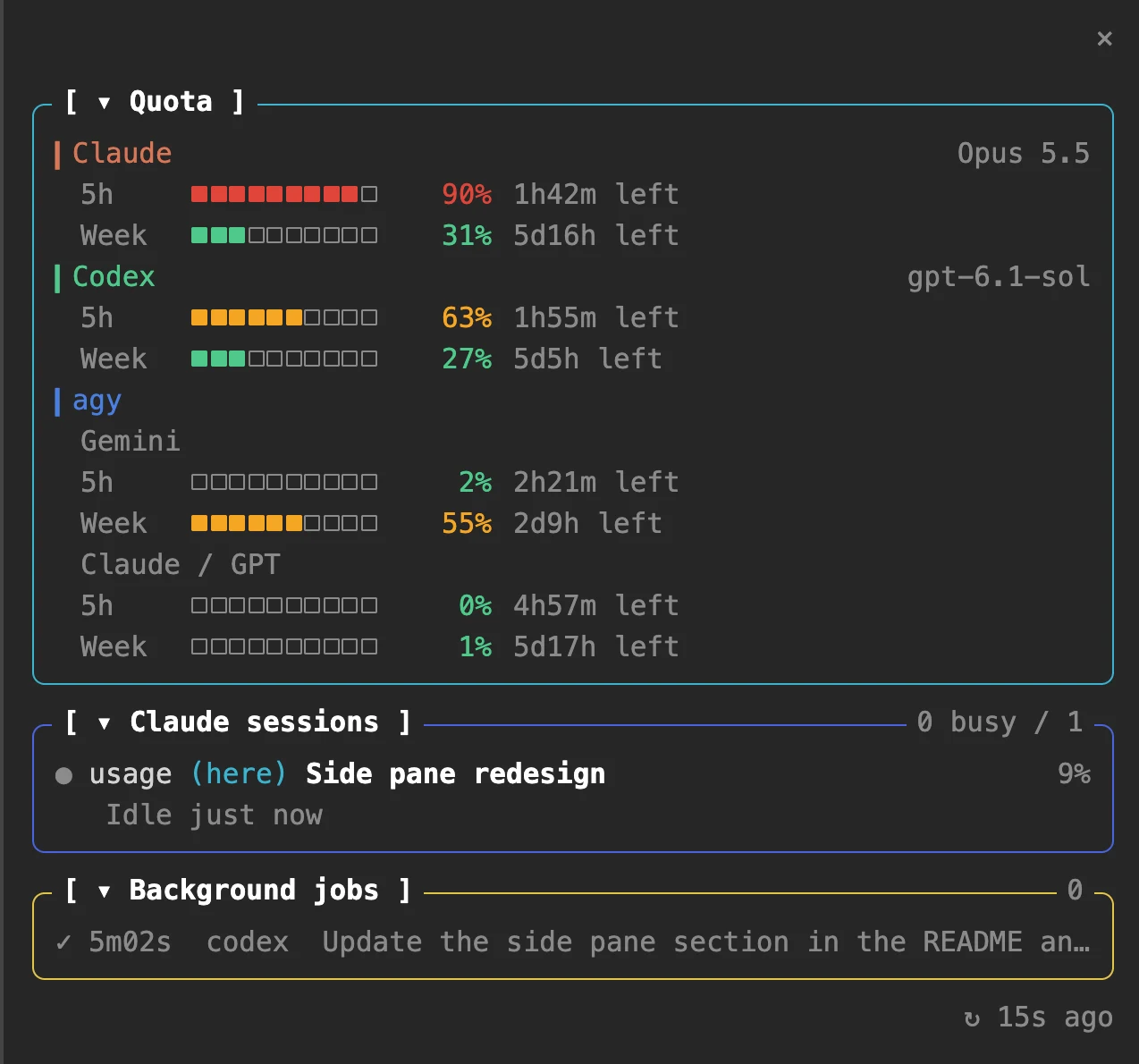
macOS와 Windows의 Claude Code 안에서 사용량, 대화, 백그라운드 작업을 확인하세요. Agent 도구로 시작한 하위 에이전트와 상태도 표시됩니다. 권한 확인이나 MCP 입력을 기다리는 대화는 노란색으로 표시됩니다. 패널을 켜면 터미널 너비가 144열 이상일 때 오른쪽에 자동으로 열립니다. 좁으면 /usage-dash를 입력하세요. 다른 Claude 대화가 끝나거나 내 입력을 기다리기 시작하면 알림이 뜹니다.
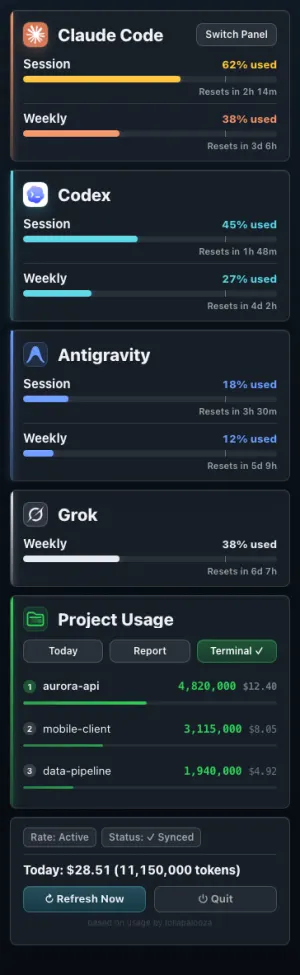
마음에 드는 패널을 골라보세요.
16가지 내장 테마. 팝오버 툴바에서 언제든 전환 가능.
10초 안에 설치 완료.
네 가지 방법 모두 무료, AGPL-3.0.
Homebrew
한 줄 명령. brew upgrade로 최신 유지.
brew install --cask aqua5230/usage/usage시스템 트레이
GitHub Releases에서 최신 usage-windows.zip을 받아 압축을 풀고 usage.exe 실행. 작업 표시줄에 할당량 라벨을 표시할 수도 있으며, 오른쪽 클릭하면 트레이 메뉴가 열립니다.
uvx(설치 없음)
터미널 인터페이스만 제공하며 메뉴 막대나 트레이는 없습니다. Linux에서도 작동하고 uv가 Python을 준비합니다.
uvx usage-cli첫 실행이 macOS에서 차단되었나요? 시스템 설정 → 개인정보 보호 및 보안을 열고 아래로 스크롤한 뒤 그래도 열기를 클릭하세요. macOS 14 이하에서는 usage.app을 우클릭 → 열기를 선택하세요. Windows에 “Windows의 PC 보호”가 표시되나요? 추가 정보 → 실행을 클릭하세요. Claude Code 사용자는 설치 후 메뉴에서 상태 줄 설정을 누르고 Claude Code를 다시 시작해야 할당량이 표시됩니다.