Claude Code、Codex、Antigravity、Grok の
クォータをメニューバーに。
AI クォータの残量をひと目で表示する、小さな macOS メニューバーアプリ(Windows ではシステムトレイに常駐)。バッテリー残量のように分かります。
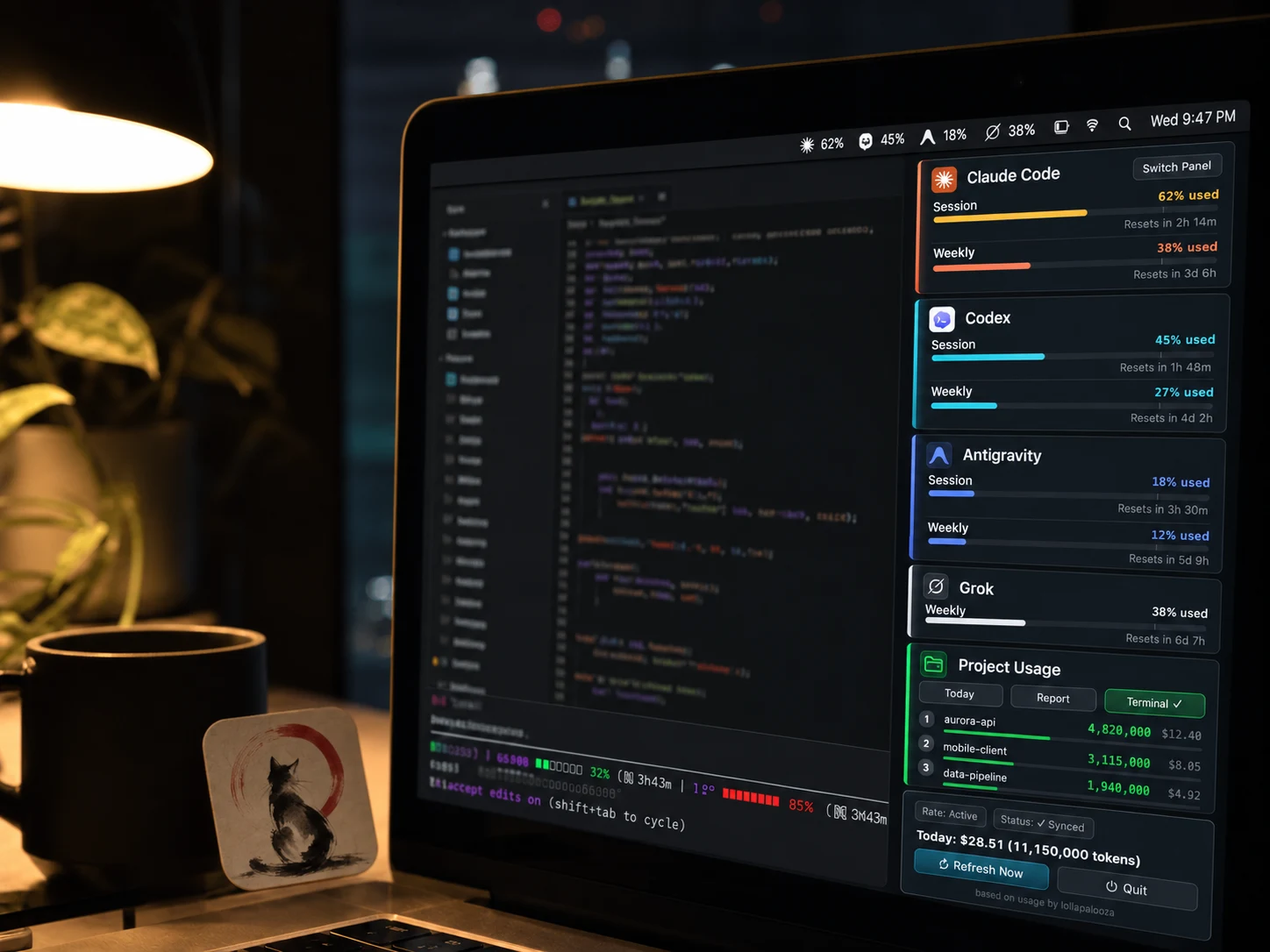
トークンを燃やす開発者のために。
リファクタリング中にレート制限に達するかどうか、もう推測しなくていい。
5 時間 & 7 日のクォータをひと目で
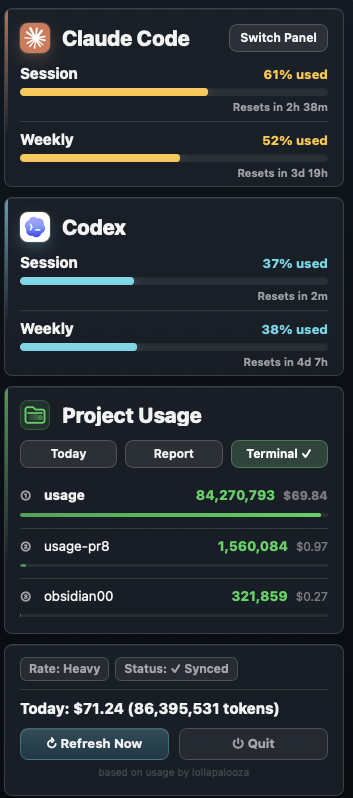
Claude Code のセッション (5h) と週間 (7d) のパーセンテージをメニューバーに常時表示。クリックでプロジェクト別使用量とコストの詳細ポップオーバーを表示。
Claude Code、Codex、Antigravity、Grok を 1 つのアプリで
Anthropic、OpenAI、Google、xAI のクォータを並べて追跡。Codex は ~/.codex/sessions/ から設定不要で自動検出。Antigravity は CLI が保存済みのサインイン情報を利用します。
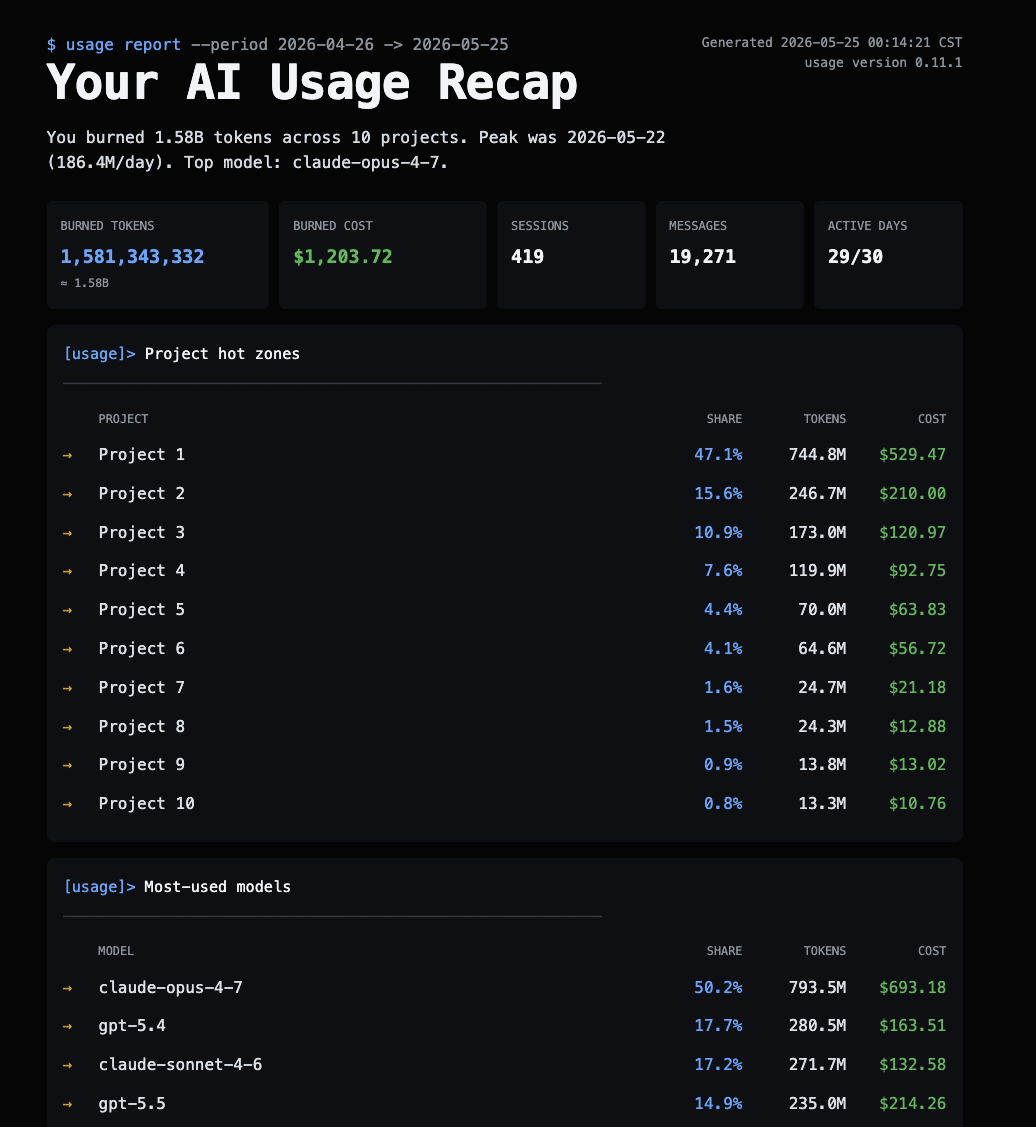
ワンクリック HTML レポート
今日・週・月・全期間で、トークン / コスト推移、トッププロジェクト、モデル分布を含む共有可能な HTML レポートを生成。プロジェクト名はデフォルトで非表示。
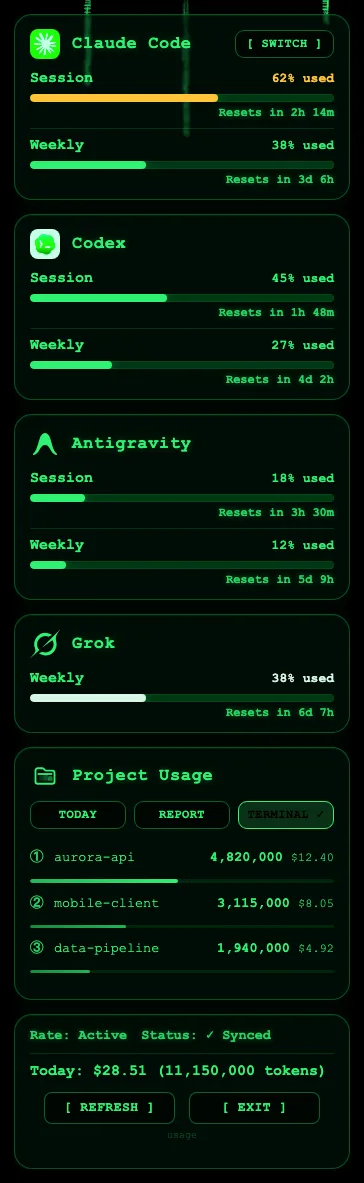
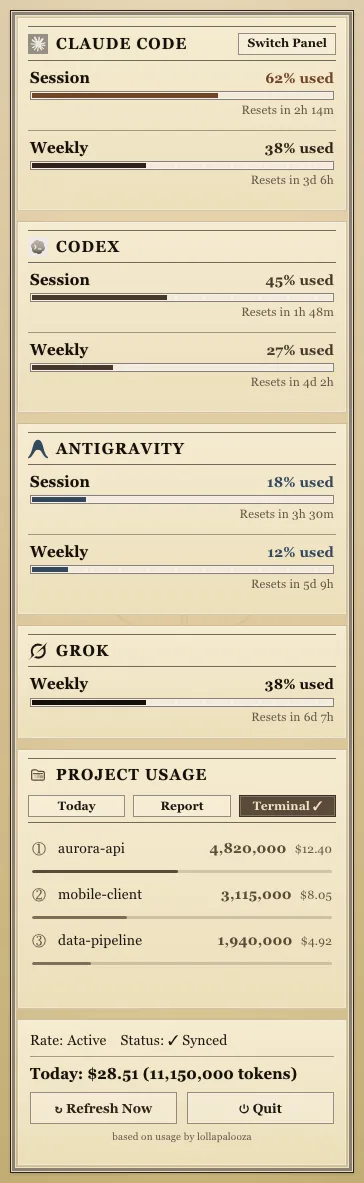
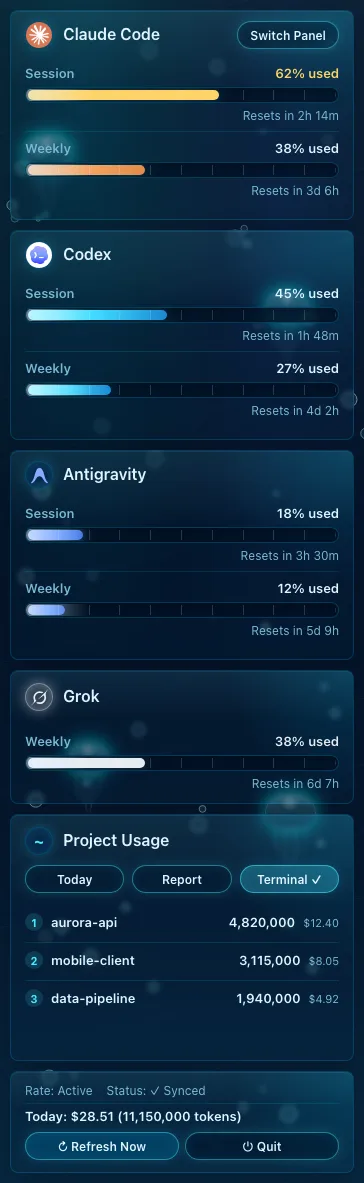
16 種のビジュアルパネル
マトリックスのデジタルレイン、Windows 95、レトロ新聞、深夜水族館、ワールドカップ FIFA HUD、蝶の設計図 — お好みの雰囲気で。
Claude Code のお助け機能
コーディング中、使用量と会話を見守ります
壁にぶつかる前に通知
コンテキストが 70% に達すると、ステータスラインが /clear か /compact を促します。数値は 50% で黄色、80% で赤になり、キャッシュが外れたときは理由も表示します。
トークン節約モード
Claude Code と Codex の回答を短く、平易にします。長い会話でも冗長に戻りません。コード・コマンド・エラーメッセージは一字も省きません。Codex では先に /hooks でこのフックを信頼してください。
初心者モード
回答のあと、入力欄の上に専門用語を最大 3 つ選び、やさしい説明を一行ずつ添えます。理解済みにした用語は、あとで小テストで復習します。Claude のクォータを少し使います。
クォータ認識モード
クォータが残り少ないとき、Claude は大きな作業の前に残量とリセット時刻を伝え、小さく始めるか待つかを聞いてきます。Claude Code・Codex・Antigravity が対象で、追加のモデル呼び出しはありません。
データの出どころ
数字の算出方法
設計段階からローカルファースト
Claude Code と Codex の数値は、パソコンにもともとある記録から読み取ります。Claude Desktop だけでも Claude のクォータが見えます。Antigravity は例外で、CLI のログイン情報を使って Google に問い合わせます。外部への通信はすべて SECURITY.md に記載しています。
Grok CLI にも対応
Grok CLI 自身のローカルログから、週間クォータの割合を算出します。リクエストごとのトークンも、Claude Code や Codex と同じく当日のコストとプロジェクト合計に入ります。
CLI でも前回の続きから
ウェブ版もデスクトップアプリも、閉じて開き直せば会話履歴は自動でそのまま出てきます。CLI にも履歴は残っていますが、コマンドを知らないと呼び出せません。Resume はそこを自動化します——新しいセッションを開くだけで前回の続きを自動で引き継ぎ、コマンドを覚える必要も説明し直す必要もありません。さらに毎日ローカルのログをヘルスチェックし、トークンの無駄を見つけると引き継ぎに一行のお知らせを追加。「見せて」と言えば、AI が内容と改善策を説明します。ローカルの記録を読みます。

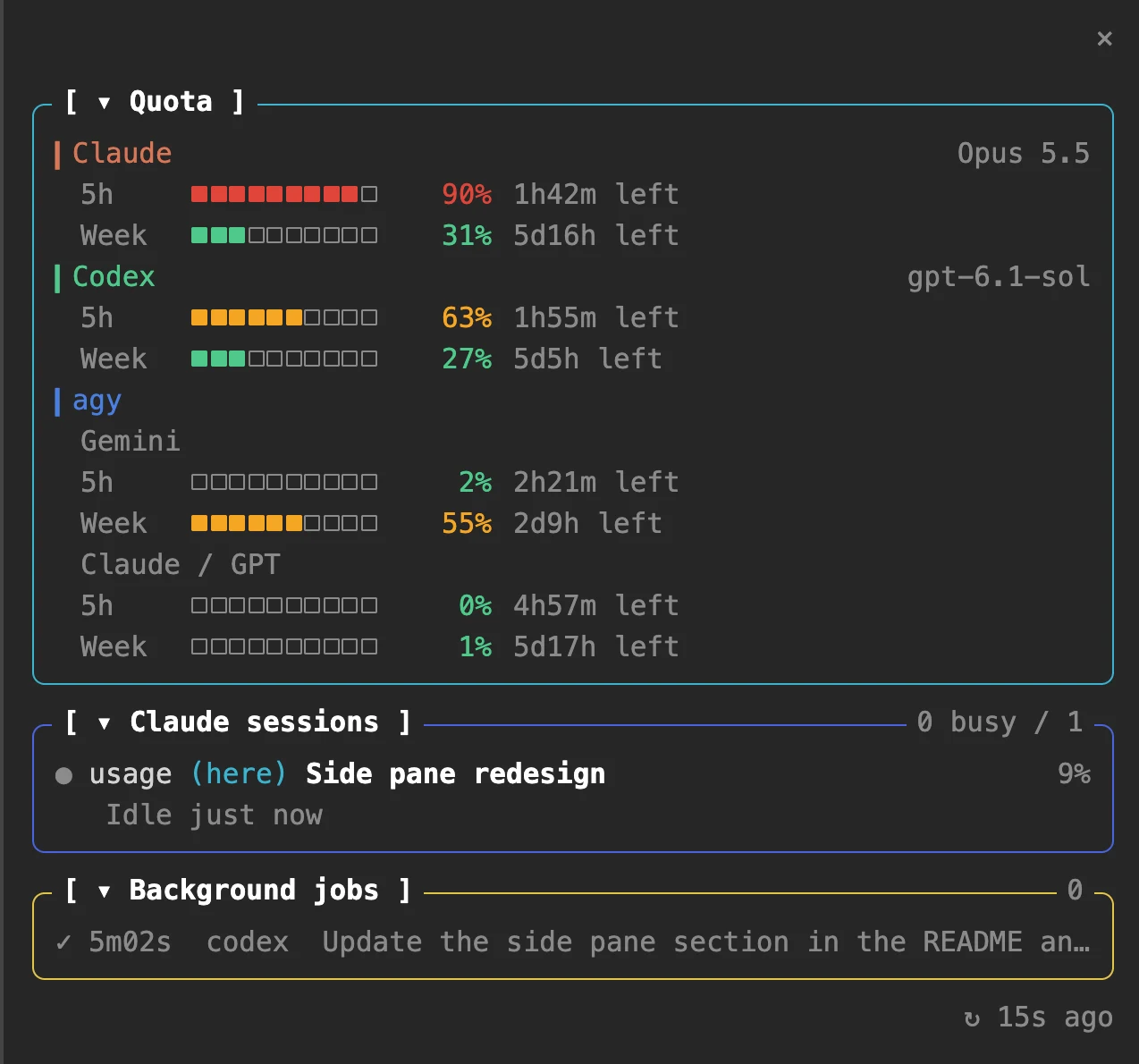
使用量を Claude Code の中で確認
macOS と Windows の Claude Code 内で、使用量、会話、バックグラウンド作業を確認できます。Agent ツールで起動したサブエージェントとその状態も表示します。権限の確認や MCP への入力を待つ会話は黄色で表示。有効にすると、ターミナル幅が144列以上なら右側に自動で開きます。狭い場合は /usage-dash を入力してください。 他の Claude の会話が完了したときや、あなたの入力を待ち始めたときに通知します。
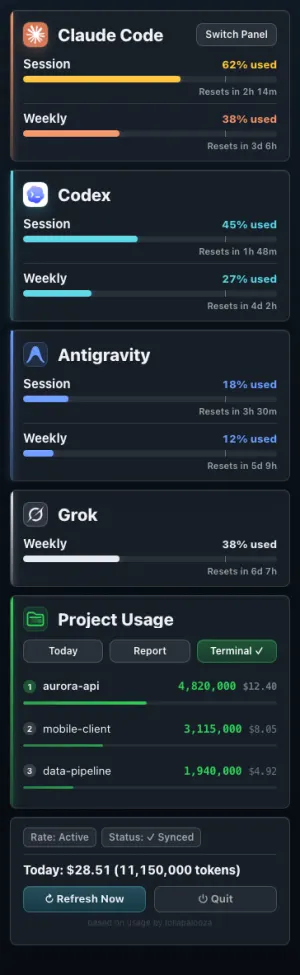
気分に合うパネルを選んで。
16 種の内蔵テーマ。ポップオーバーのツールバーからいつでも切り替え可能。
10 秒でインストール。
4 つの方法、いずれも無料・AGPL-3.0。
Homebrew
コマンド 1 行。brew upgrade で常に最新。
brew install --cask aqua5230/usage/usageシステムトレイ
GitHub Releases から最新の usage-windows.zip を取得 — 解凍して usage.exe を実行。 タスクバーにクォータラベルも表示でき、右クリックでトレイメニューが開きます。
uvx(インストール不要)
ターミナルインターフェースのみ。メニューバーもトレイもありません。Linuxでも動作し、uvがPythonを用意します。
uvx usage-cli初回起動が macOS にブロックされた?「システム設定」→「プライバシーとセキュリティ」を開き、下へスクロールして「このまま開く」をクリック。macOS 14 以前では usage.app を右クリック →「開く」。Windows で「Windows によって PC が保護されました」と表示された?「詳細情報」→「実行」をクリック。 Claude Code を使う場合は、インストール後にメニューの「ステータスラインを設定」を押し、Claude Code を再起動するとクォータが表示されます。